Z czego składa się prosta sieć komputerowa
Sieć to nie tylko dostęp do internetu
Sieć komputerowa to sposób połączenia urządzeń tak, aby mogły wymieniać dane i korzystać z tych samych usług. Internet jest najczęstszą z nich, ale nie jedyną. Laptop może wysłać dokument do drukarki, telewizor może odtwarzać materiał z domowego serwera, a telefon może sterować inteligentnym oświetleniem. Wszystkie te urządzenia mogą działać w jednej sieci lokalnej, nawet jeśli niektóre są podłączone kablem, a inne przez Wi-Fi.
W praktyce domowa lub mała firmowa sieć realizuje dwa odrębne zadania. Pierwsze polega na odebraniu internetu od operatora. Drugie to rozprowadzenie połączenia między urządzeniami w mieszkaniu, domu albo biurze. Te role bywają wykonywane przez kilka osobnych urządzeń, ale bardzo często mieszczą się w jednej obudowie dostarczonej przez operatora.
Najprostszy schemat wygląda zwykle tak: łącze operatora trafia do modemu, terminala światłowodowego albo urządzenia operatora. Następnie sygnał przekazywany jest do routera. Router udostępnia internet urządzeniom przez Wi-Fi oraz przez kable Ethernet. Gdy portów sieciowych jest za mało, do routera można podłączyć switch. Jeśli zasięg Wi-Fi nie obejmuje całego budynku, pomocny bywa access point.
Dlaczego jedno urządzenie może mieć kilka nazw
Nieporozumienia zaczynają się wtedy, gdy urządzenie spełnia kilka funkcji jednocześnie. Sprzęt stojący przy wejściu kabla od operatora może być równocześnie modemem, routerem, switchem z czterema portami oraz punktem dostępowym Wi-Fi. Użytkownik widzi jedno pudełko, ale wewnątrz działa kilka różnych mechanizmów.
Z tego powodu odpowiedź na pytanie „czy potrzebuję routera?” zależy od konkretnej instalacji. Jeśli urządzenie operatora już zapewnia Wi-Fi, przydziela adresy urządzeniom i ma porty LAN, technicznie pełni funkcję routera. Własny router może być potrzebny dopiero wtedy, gdy obecny sprzęt ma słaby zasięg, ograniczone ustawienia, niewystarczającą liczbę portów albo nie radzi sobie z większą liczbą urządzeń.
Przykład zwykłej sieci domowej
Wyobraźmy sobie mieszkanie, w którym telefon i tablet łączą się przez Wi-Fi, komputer stacjonarny działa na kablu, a telewizor podłączono przewodem Ethernet. Wszystkie te urządzenia mogą korzystać z internetu w tym samym czasie. Co więcej, komputer może wykryć drukarkę sieciową, a telefon może przesłać obraz do telewizora, o ile ustawienia urządzeń i aplikacji na to pozwalają.
To, czy urządzenie używa kabla czy Wi-Fi, nie zmienia jego przynależności do sieci lokalnej. Kabel zwykle zapewnia bardziej przewidywalne połączenie, natomiast Wi-Fi daje wygodę i mobilność. Dobrze zaprojektowana sieć komputerowa łączy oba rozwiązania zamiast traktować je jako konkurencję. [1]
Modem – urządzenie, które odbiera sygnał od operatora
Kiedy modem jest potrzebny
Modem to urządzenie, które dostosowuje sygnał używany przez dostawcę internetu do formy zrozumiałej dla domowej sieci. Rodzaj potrzebnego sprzętu zależy od technologii dostępu. Internet kablowy może wykorzystywać przewód koncentryczny, starsze łącza korzystają z linii telefonicznej, a światłowód wymaga urządzenia zakończeniowego dla włókna optycznego. [2]
Przy internecie światłowodowym często spotyka się terminal ONT. Potocznie wiele osób nazywa go modemem, ponieważ pełni podobną funkcję: odbiera sygnał od operatora i przekazuje go dalej do sieci domowej. Technicznie nie zawsze jest to klasyczny modem, ale dla użytkownika najważniejsze jest to, że stanowi punkt styku między instalacją operatora a własnym sprzętem.
W przypadku internetu radiowego urządzeniem wejściowym może być antena zewnętrzna, odbiornik zamontowany na elewacji lub niewielkie urządzenie sieciowe w domu. Z kolei przy usłudze mobilnej rolę modemu pełni router z kartą SIM albo osobny modem LTE czy 5G. Nie ma zatem jednego uniwersalnego modemu dla każdego rodzaju internetu.
Sprzęt udostępniony przez operatora
W wielu umowach operator dostarcza własne urządzenie. Może to być sam terminal światłowodowy, modem kablowy albo kompletne urządzenie z Wi-Fi i portami Ethernet. Zakup osobnego modemu zwykle nie jest wtedy potrzebny, a czasem nie jest nawet możliwy bez wcześniejszego uzgodnienia z dostawcą usługi.
Przed kupieniem własnego sprzętu dobrze ustalić trzy kwestie: jaką technologię stosuje operator, czy dopuszcza własne urządzenia oraz jakie parametry są wymagane. W sieci kablowej znaczenie może mieć zgodność z konkretnym standardem, a przy światłowodzie operator może wymagać określonych ustawień lub pozostawić własny terminal ONT w instalacji.
Czego modem zwykle nie robi samodzielnie
Sam modem nie musi tworzyć Wi-Fi ani zarządzać urządzeniami w mieszkaniu. Jego podstawowym zadaniem jest odebranie połączenia z zewnątrz i przekazanie go dalej. Dopiero router rozdziela internet między wiele komputerów, telefonów, konsol, telewizorów czy drukarek.
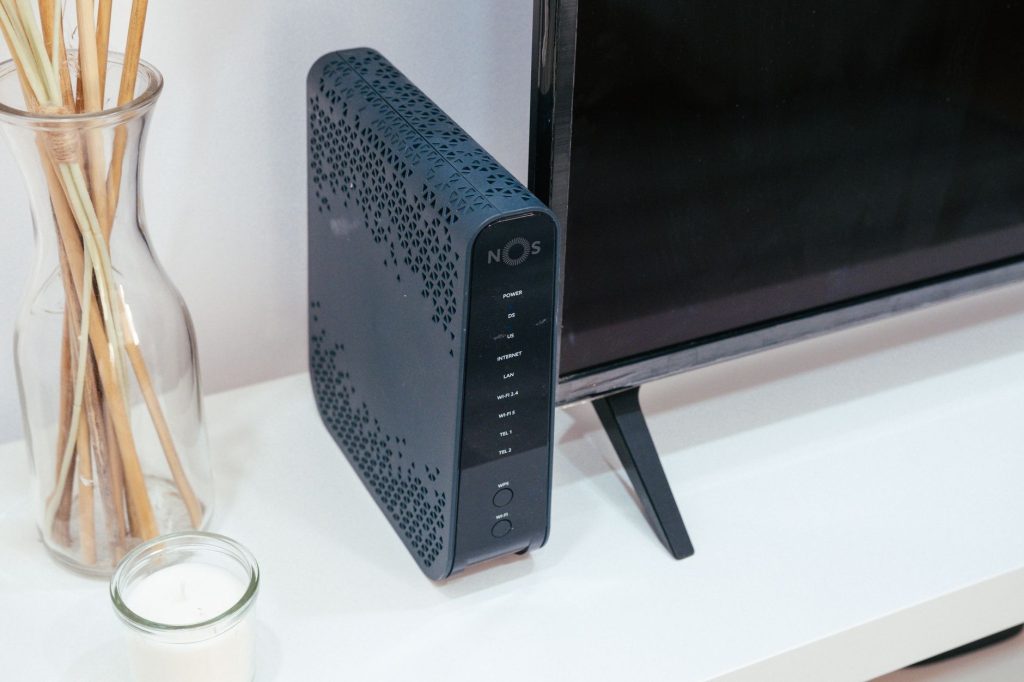
Urządzenie operatora może jednak łączyć obie role. Jeśli ma nazwę sieci Wi-Fi, umożliwia zmianę hasła bezprzewodowego, oferuje kilka portów LAN i w panelu administracyjnym pokazuje listę podłączonych sprzętów, najpewniej działa również jako router. W takim przypadku określenie „modem” opisuje tylko część jego funkcji.
Tryb routera i tryb mostu prostym językiem
Urządzenie operatora może działać w trybie routera. Wtedy samo buduje domową sieć: rozdaje lokalne adresy, obsługuje Wi-Fi i kieruje ruch do internetu. Jest to zwykle najprostsze rozwiązanie, szczególnie gdy nie ma potrzeby instalowania własnego routera.
Druga możliwość to tryb mostu, często nazywany trybem bridge. W takim układzie urządzenie operatora przekazuje połączenie do własnego routera, a główne zarządzanie siecią przejmuje właśnie ten router. Jest to przydatne, gdy użytkownik potrzebuje bardziej rozbudowanych ustawień, wydajniejszego Wi-Fi albo dodatkowych funkcji bezpieczeństwa.
Zmiana trybu pracy nie zawsze jest konieczna i nie zawsze może zostać wykonana samodzielnie. Czasem konfigurację wykonuje operator, zwłaszcza gdy jego urządzenie obsługuje także telefonię, telewizję lub inne usługi. Przed przełączeniem sprzętu dobrze sprawdzić dokumentację usługi, ponieważ nieprawidłowa zmiana może odciąć dostęp do internetu lub części dodatkowych funkcji.
Router – centrum domowej lub małej firmowej sieci
Jakie zadania wykonuje router
Router kieruje ruchem między internetem a urządzeniami znajdującymi się w sieci lokalnej. Gdy telefon otwiera stronę internetową, router przekazuje zapytanie do internetu, a następnie odsyła odpowiedź do właściwego urządzenia. Robi to jednocześnie dla wielu sprzętów, dlatego komputer, telewizor i konsola mogą korzystać z jednego łącza.
Router zwykle przydziela urządzeniom lokalne adresy sieciowe automatycznie. Za ten mechanizm odpowiada usługa DHCP, ale nie trzeba znać jej nazwy, aby korzystać z sieci. W praktyce oznacza to, że po wpisaniu hasła do Wi-Fi telefon otrzymuje potrzebne ustawienia bez ręcznego wpisywania adresów.
Istotna jest też funkcja oddzielania sieci prywatnej od internetu. Domowe urządzenia mają adresy używane tylko wewnątrz sieci, a router ukrywa je przed bezpośrednim dostępem z zewnątrz. Co do zasady stanowi to pierwszą warstwę ochrony przed niezamówionym ruchem przychodzącym z internetu. Nie zastępuje aktualizacji systemów ani ostrożności użytkownika, ale jest podstawowym elementem bezpiecznej konfiguracji.
Nowoczesny router domowy zwykle oferuje również Wi-Fi, kilka portów Ethernet, sieć dla gości, kontrolę rodzicielską, możliwość rezerwacji adresów dla wybranych urządzeń oraz aktualizacje oprogramowania. Zakres funkcji różni się między modelami. Tani sprzęt może być wystarczający dla małego mieszkania, ale dom z kilkoma kondygnacjami i dużą liczbą urządzeń wymaga zwykle lepiej dobranego rozwiązania.
Router Wi-Fi nie jest wyłącznie nadajnikiem internetu
Router Wi-Fi bywa określany po prostu jako „internet bezprzewodowy”, ale anteny są tylko jedną z jego funkcji. Nawet gdy komputer jest podłączony przewodem, router nadal wykonuje swoją podstawową pracę: zarządza połączeniem między siecią lokalną a internetem.
Na obudowie routera znajdują się zwykle dwa typy gniazd. Port oznaczony jako WAN, Internet lub symbolem globusa to wejście przeznaczone najczęściej dla kabla biegnącego z modemu, terminala ONT albo urządzenia operatora. Porty oznaczone jako LAN służą do podłączania urządzeń w domu lub biurze.
Do portów LAN można podłączyć komputer, telewizor, konsolę, drukarkę, system monitoringu, switch albo access point. Telewizor działający na kablu nie korzysta wtedy z Wi-Fi, ale nadal ma dostęp do internetu oraz do innych urządzeń w tej samej sieci. Takie połączenie zwykle sprawdza się szczególnie dobrze przy transmisjach w wysokiej rozdzielczości i grach online.
Co ma znaczenie przy wyborze routera
Dobór routera nie powinien opierać się wyłącznie na liczbie anten albo maksymalnej prędkości napisanej dużym drukiem na pudełku. Znaczenie ma metraż, układ ścian, liczba urządzeń, rodzaj łącza oraz to, czy część sprzętu można podłączyć kablem. Grube ściany żelbetowe, stropy i instalacje metalowe potrafią istotnie ograniczyć zasięg Wi-Fi.
W małym mieszkaniu często wystarcza pojedynczy router ustawiony możliwie centralnie i na otwartej przestrzeni. W większym domu bardziej sensowny może być system mesh albo access point połączony przewodem z głównym routerem. Przeniesienie urządzenia o kilka metrów bywa skuteczniejsze niż zakup mocniejszego modelu ustawionego w zamkniętej szafce.
Dobrze też sprawdzić liczbę portów Ethernet. Jeśli router ma cztery porty LAN, a planowane są komputer, telewizor, konsola, drukarka i access point, jeden port zabraknie. W takiej sytuacji nie trzeba wymieniać routera: zwykle wystarczy niedrogi switch gigabitowy.
Switch – więcej gniazd sieciowych tam, gdzie Wi-Fi nie wystarcza
Switch co to jest i do czego służy
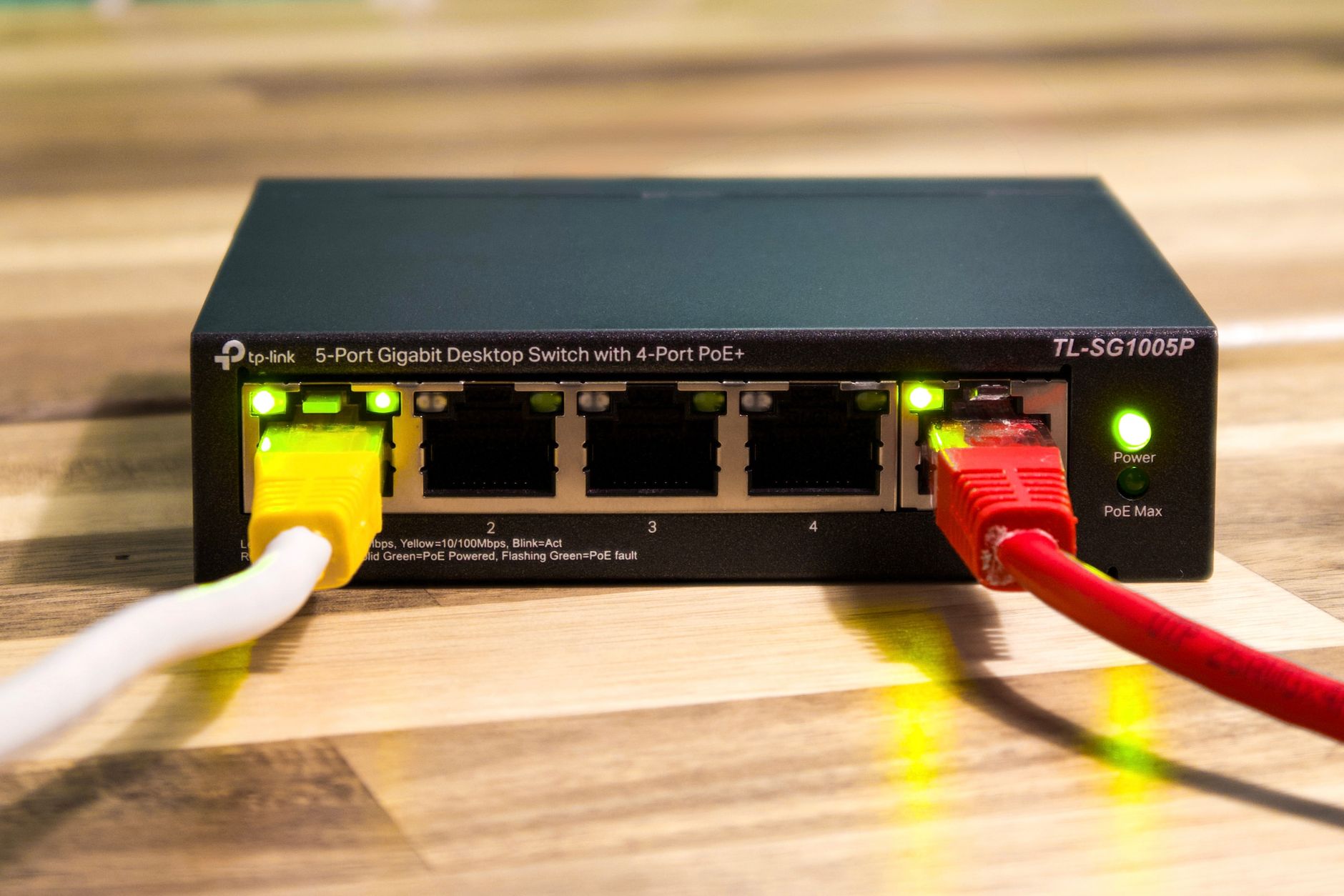
Switch, nazywany także przełącznikiem sieciowym, łączy urządzenia w jednej sieci przewodowej. Najczęściej ma od pięciu do kilkunastu portów Ethernet. Jeden port wykorzystuje się do połączenia z routerem, a do pozostałych podłącza się komputery, telewizory, drukarki, konsole, punkty dostępowe lub inne urządzenia wymagające stabilnego połączenia. [4]
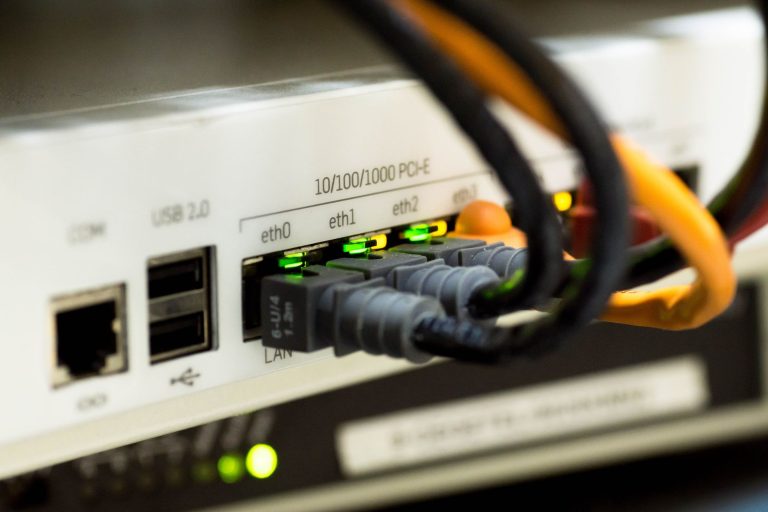
Switch nie zastępuje routera. Co do zasady nie nawiązuje samodzielnie połączenia z internetem, nie przydziela adresów urządzeniom i nie tworzy sieci Wi-Fi. Jest raczej praktycznym „rozdzielaczem” dla kabla sieciowego. Jeśli do pokoju biegnie tylko jeden przewód z routera, switch pozwala zasilić tym połączeniem kilka urządzeń w tym samym miejscu.
Typowy przykład to gabinet domowy. Kabel Ethernet poprowadzony z routera trafia do switcha stojącego przy biurku. Ze switcha można podłączyć komputer stacjonarny, stację dokującą laptopa, drukarkę sieciową i konsolę. Wszystkie te urządzenia pozostają w jednej sieci, a do routera prowadzi tylko jeden przewód.
Switch niezarządzalny a zarządzalny
Najprostszy switch niezarządzalny działa po podłączeniu zasilania i kabli. Nie wymaga logowania, instalowania aplikacji ani specjalnej konfiguracji. W zwykłym mieszkaniu najczęściej jest to rozwiązanie całkowicie wystarczające. Dobrym minimum jest obsługa gigabitowego Ethernetu, czyli portów 1 Gb/s.
Switch zarządzalny daje więcej możliwości. Umożliwia między innymi kontrolę wybranych portów, analizę ruchu i wydzielanie odrębnych sieci logicznych, określanych jako VLAN. Takie funkcje przydają się częściej w biurach, lokalach usługowych oraz bardziej rozbudowanych domowych instalacjach, gdzie trzeba oddzielić np. sprzęt pracowników, monitoring i urządzenia gościnne.
Access point – Wi-Fi w miejscu, do którego router nie sięga
Access point, czyli punkt dostępowy, zapewnia urządzeniom bezprzewodowy dostęp do istniejącej sieci. Najczęściej podłącza się go przewodem Ethernet do routera albo switcha, a następnie umieszcza tam, gdzie sygnał z głównego routera jest słaby lub nie dociera wcale. [3]
To dobre rozwiązanie na przykład w domu piętrowym, długim mieszkaniu, biurze z kilkoma pomieszczeniami albo garażu oddalonym od budynku. Zamiast próbować „przepchnąć” Wi-Fi przez kilka grubych ścian, można doprowadzić kabel do problematycznego miejsca i tam stworzyć nowy, mocny punkt dostępu bezprzewodowego.
Access point a wzmacniacz sygnału
Access point bywa mylony ze wzmacniaczem Wi-Fi, nazywanym też repeaterem. Oba urządzenia mogą poprawić zasięg, ale działają inaczej. Wzmacniacz odbiera istniejący sygnał Wi-Fi i przekazuje go dalej bez użycia kabla. Jest prosty w instalacji, lecz musi zostać ustawiony w miejscu, gdzie sygnał z routera nadal jest wystarczająco dobry. Jeśli sam odbiera słabo, nie stworzy szybkiego i stabilnego połączenia.
Access point ma zwykle połączenie kablowe z główną siecią. Dzięki temu nie musi odbierać internetu przez Wi-Fi, lecz dostaje go bezpośrednio przewodem. W praktyce oznacza to zazwyczaj lepszą wydajność, mniejsze opóźnienia i stabilniejszy zasięg niż w przypadku typowego repeatera.
Jeżeli nie ma możliwości poprowadzenia kabla, wzmacniacz może być rozsądnym rozwiązaniem tymczasowym. Gdy jednak sieć ma działać pewnie podczas pracy zdalnej, wideorozmów, grania lub oglądania transmisji, access point podłączony przewodem jest zwykle lepszym wyborem.
Gdzie umieścić punkt dostępowy
Access point powinien znajdować się możliwie blisko obszaru, który ma obsłużyć. W domu piętrowym często montuje się go na suficie lub wysoko na ścianie na drugim piętrze. W biurze warto wybrać centralny punkt korytarza albo otwartej przestrzeni, a nie zamkniętą szafę, pomieszczenie techniczne czy miejsce za metalową zabudową.
Nie należy ustawiać punktu dostępowego tuż obok dużych urządzeń AGD, rozdzielni elektrycznej, lustra zajmującego całą ścianę ani wielu przewodów zasilających. Takie przeszkody mogą pogarszać jakość sygnału. Warto też pamiętać, że bliskość użytkownika nie zawsze oznacza najlepszy zasięg: fale Wi-Fi rozchodzą się wokół urządzenia, dlatego zwykle korzystniejsze jest wyższe i bardziej centralne położenie.
Jedna nazwa Wi-Fi czy osobne sieci
Punkt dostępowy można skonfigurować z taką samą nazwą sieci Wi-Fi i tym samym hasłem jak główny router. Dzięki temu telefon lub laptop może łatwiej przełączać się między lepiej dostępnymi punktami podczas przemieszczania się po domu. Nie zawsze następuje to idealnie i natychmiast, ponieważ ostateczną decyzję o zmianie połączenia często podejmuje samo urządzenie użytkownika, ale w codziennym korzystaniu takie ustawienie jest najwygodniejsze.
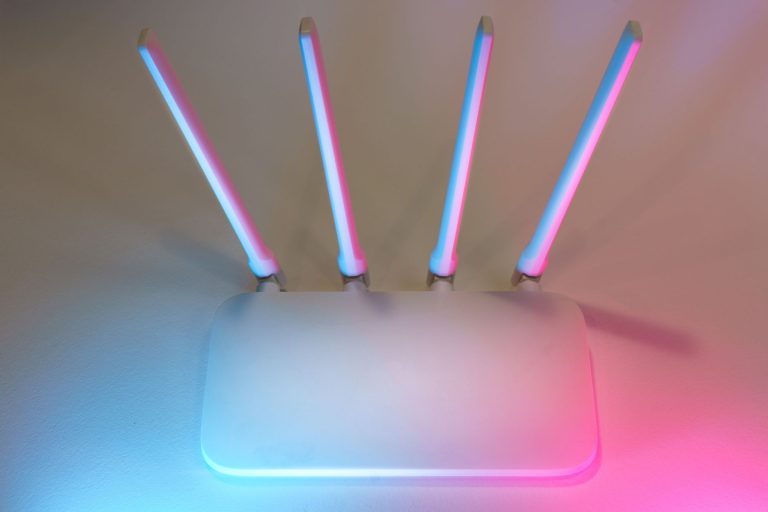
Osobna nazwa sieci ma sens głównie podczas testów albo wtedy, gdy chce się świadomie rozdzielić użytkowników i urządzenia. Przykładowo Wi-Fi w części biurowej może mieć inną nazwę niż sieć dla klientów w poczekalni. W zwykłym domu najczęściej nie ma takiej potrzeby.
Przed zakupem warto sprawdzić, czy access point może być zasilany przez kabel sieciowy. Technologia PoE pozwala przesłać zasilanie i dane jednym przewodem Ethernet. Ułatwia to montaż na suficie lub wysoko na ścianie, gdzie nie ma wygodnego dostępu do gniazdka. Trzeba jednak upewnić się, że switch albo osobny zasilacz PoE są zgodne z wymaganiami urządzenia.
Jak połączyć urządzenia: trzy typowe układy
Dobry układ sieci nie musi być skomplikowany. Najważniejsze jest ustalenie, gdzie internet trafia do budynku, gdzie stoi główne urządzenie zarządzające połączeniem oraz w których miejscach potrzebne są przewody i Wi-Fi. Poniższe trzy konfiguracje obejmują większość domowych i małych firmowych zastosowań.
1. Małe mieszkanie z jednym routerem Wi-Fi
To najprostszy wariant. Urządzenie operatora lub terminal światłowodowy łączy się z routerem, a router stoi w możliwie centralnym miejscu mieszkania. Telefony, laptopy i sprzęt smart home korzystają z Wi-Fi, natomiast urządzenia wymagające szczególnej stabilności można podłączyć przewodem.
Taki układ sprawdza się, gdy mieszkanie nie jest duże, ściany nie tłumią silnie sygnału, a router nie musi stać w zamkniętej skrzynce przy wejściu. Warto zostawić wokół niego wolną przestrzeń i nie chować go za telewizorem, w szafce RTV ani pod biurkiem.
2. Router, switch i urządzenia przewodowe w kilku pokojach
Drugi układ przydaje się wtedy, gdy w jednym miejscu potrzebnych jest więcej połączeń kablowych. Router pozostaje głównym elementem sieci, a od niego biegnie pojedynczy kabel do switcha ustawionego w gabinecie, salonie albo szafce teletechnicznej. Do switcha można następnie podłączyć urządzenia znajdujące się w tej części mieszkania lub domu.
Przykładowo w salonie kabel z routera może trafiać do małego switcha, a z niego do telewizora, konsoli, dekodera i systemu audio. Nie trzeba wtedy prowadzić osobnego przewodu od routera do każdego urządzenia. Jest to szczególnie praktyczne podczas remontu: jeden kabel między pomieszczeniami można zakończyć gniazdem sieciowym, a lokalnie rozdzielić połączenie switchem.
Przy takiej instalacji warto używać kabli Ethernet dobrej jakości, najlepiej kategorii 5e lub 6. Dla typowych połączeń gigabitowych oba rozwiązania są zwykle wystarczające, o ile przewody nie są uszkodzone i zostały poprawnie zakończone.
3. Większy dom: router plus access point
W większym domu pojedynczy router często nie zapewnia dobrego zasięgu we wszystkich pokojach. Praktyczny układ wygląda wtedy następująco: główny router stoi przy wejściu internetu, a kabel Ethernet prowadzi do access pointa na drugim piętrze, w oddalonym skrzydle budynku lub w garażu. Jeśli w tym miejscu potrzeba także połączeń przewodowych, między kablem a punktem dostępowym można zastosować switch.
Przykładowa kolejność połączeń może wyglądać tak:
- urządzenie operatora lub terminal światłowodowy,
- główny router,
- kabel Ethernet do drugiej części budynku,
- switch albo bezpośrednio access point,
- telefony, laptopy i inne urządzenia korzystające z mocniejszego Wi-Fi.
Jeżeli prowadzenie kabla jest niemożliwe, alternatywą może być system mesh. Poszczególne jego moduły komunikują się bezprzewodowo lub przewodowo, zależnie od modelu i sposobu instalacji. Gdy moduły mesh można połączyć kablami, warto to zrobić: sieć zwykle zyskuje wtedy na stabilności.
Po zbudowaniu instalacji dobrze przejść po mieszkaniu lub domu z telefonem i sprawdzić jakość połączenia w miejscach, w których sieć jest naprawdę używana: przy biurku, na kanapie, w sypialni, na tarasie czy w garażu. Test wykonany tuż obok routera niewiele mówi o działaniu Wi-Fi w odległych pokojach.
Warto również zmienić domyślne hasło administratora urządzeń sieciowych, ustawić silne hasło do Wi-Fi i instalować aktualizacje oprogramowania. Prosta, dobrze rozmieszczona sieć z aktualnym sprzętem będzie zazwyczaj wygodniejsza i bezpieczniejsza niż rozbudowana instalacja z przypadkowymi ustawieniami.